UltData 用 WAL 技术恢复 WhatsApp 删除消息
WhatsApp 恢复为什么是 UltData 的核心卖点
传统 Android 数据恢复工具要恢复 WhatsApp 消息,必须先 Root 手机——因为 WhatsApp 的聊天数据库存放在系统私有目录,没有权限根本看不到。
UltData 用了一种叫 WAL(Write-Ahead Log) 的技术绕过了这个限制。简单说:
WhatsApp 每次写数据库时,先写入一份临时日志文件(WAL),确认后再同步到主数据库。被删除的消息可能还残留在 WAL 日志里——UltData 从这份日志里把它们提取出来。
App 版恢复步骤
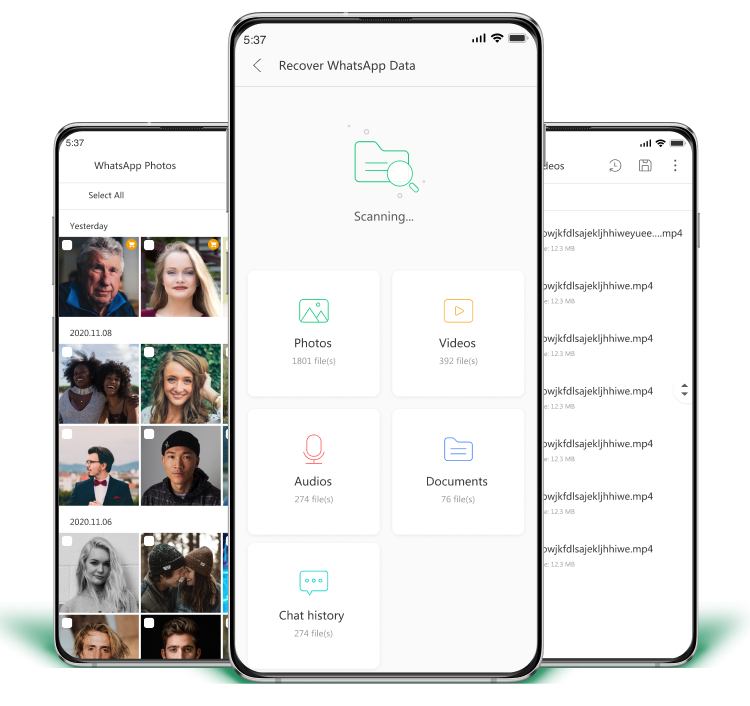
- 打开 UltData App → 点击 WhatsApp Recovery
- 授权读取 WhatsApp 数据权限
- App 会用 WAL 技术扫描 WhatsApp 的日志文件
- 扫描完成后,聊天记录按对话分组展示
- 可以切换查看 Messages(文字消息) / Photos(照片) / Videos(视频) / Audio(语音) / Documents(文档)
- 勾选需要恢复的条目 → Recover → 选择恢复位置
桌面端恢复步骤
桌面端的 WAL 扫描更深入,能找到 App 版可能漏掉的记录:
- 连接手机 + USB 调试
- 桌面端主界面选择 Recover WhatsApp Data(独立功能入口,不是普通 Android Data Recovery)
- 等待扫描——桌面端可能提示你在手机上确认 WhatsApp 备份(这是正常的,点"BACK UP MY DATA"即可)
- 扫描完成后,按联系人/群组查看恢复的消息
- 预览 → 勾选 → Recover
常见问题
为什么只恢复了部分消息
数据被覆盖了。每条被删除的消息只在存储介质上留一个空位,新消息来了可能刚好填进去。越早恢复、越少操作,能找回的越多。
有些机型找不到 WhatsApp 数据
华为 P9、P4、P3 等老机型上的 WhatsApp 版本与 UltData WAL 技术兼容性不足,可能无法提取日志。这种情况只能考虑 Root 方案。
扫描时手机弹窗让"备份我的数据"
正常流程。必须在手机上点击"BACK UP MY DATA",不备份的话桌面端不会继续扫描。如果点了备份还是卡住:关掉 WiFi 和移动数据再试一次。
为什么需要手机上先登录过 WhatsApp
UltData 需要读取你手机上正在运行的 WhatsApp 实例的日志文件。手机上必须先登录过 WhatsApp 账号,从未登录过的话就没有数据可以提取。
WhatsApp Business 恢复
UltData 也支持 WhatsApp Business(商业版),恢复流程完全相同。但注意:
- App 版支持 WhatsApp Business 附件恢复
- 桌面端 WhatsApp Business 完整支持仍在开发中
- GBWhatsApp、WhatsApp Plus、YoWhatsApp 等第三方修改版暂不支持