用 UltData 恢复 Android 误删照片的完整步骤
什么时候用照片恢复功能
- 手指滑动相册时不小心多选删除
- 清理"相似照片"时误删了想要的
- 系统更新后相册丢失部分图片
- 清理存储时误删的图片文件夹
⚠️ 关键原则:删除后越晚恢复成功率越低。 每一次拍摄照片、下载文件、清理缓存都可能让新数据覆盖被删图片的存储位置。发现误删后立刻停止使用相机和下载,打开 UltData 扫描。
App 版恢复步骤
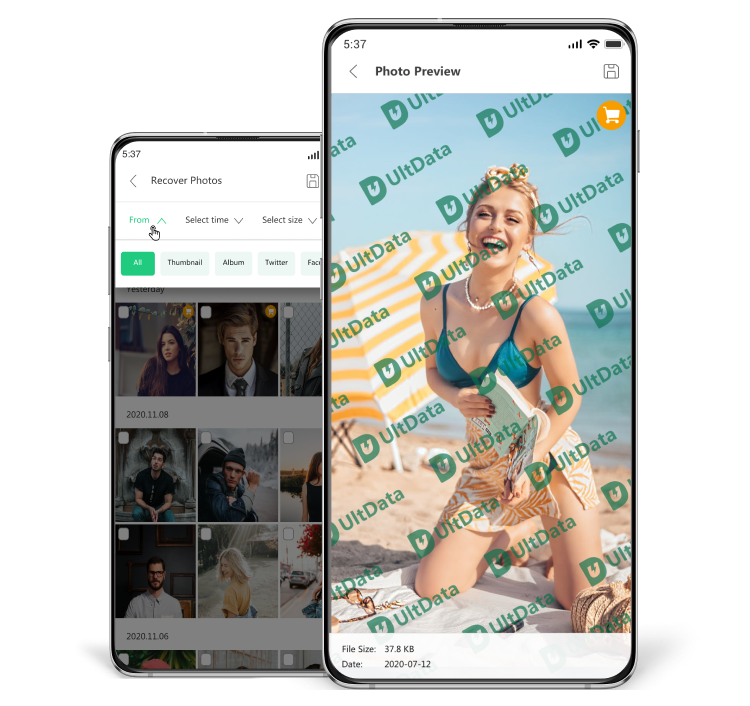
- 打开 UltData App → 主界面点击 Photo Recovery(或"照片恢复")
- 等待 App 扫描——首次扫描可能需要几分钟,取决于存储大小
- 扫描完成后,可以按 是否已删除 / 相册分类 / 时间 筛选
- 点击缩略图预览大图
- 勾选你要恢复的照片 → 点击右下角 Recover(恢复)
- 选择恢复到相册还是导出到指定目录
桌面端恢复步骤
- 用 USB 线连接手机,开启 USB 调试
- 打开 UltData 桌面端 → 选择 Recover Lost Photos(恢复丢失照片)
- 勾选要扫描的存储位置(内部存储 + SD 卡)→ 点击 Start
- 等待扫描——桌面端扫描比 App 更深入,耗时也更长
- 扫描结果中,按文件夹或时间分组展示,点击可预览原图
- 勾选需要的照片 → Recover → 选择恢复到电脑还是手机
AI 增强恢复(桌面端独有)
恢复出来的照片可能清晰度不高——这是当前 Android 恢复技术的普遍限制(见 恢复图片不清晰)。UltData 桌面端提供 AI 增强功能:
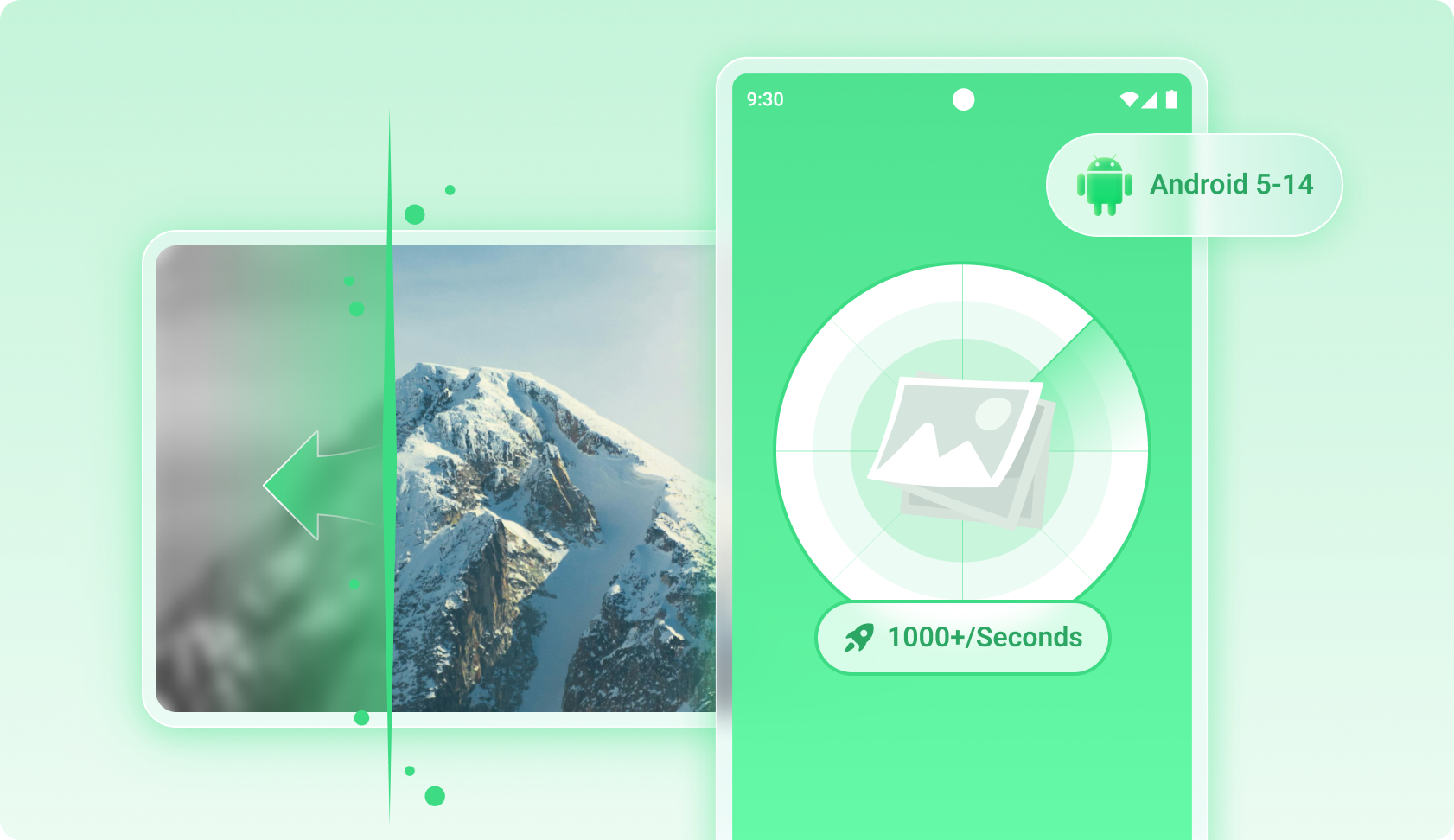
- 扫描结果中带有标记的照片可以用 AI 增强
- 增强后会提升分辨率和清晰度,但不能恢复细节(比如虚化的人像不会变清晰)
- 增强需要额外计算时间,批量恢复时建议先选几张试试效果
恢复成功率小贴士
| 操作 | 效果 |
|---|---|
| 删除前浏览过照片 | ✅ 大幅提升成功率(系统会保留缩略图缓存) |
| 删除后拍了很多新照片 | ❌ 降低成功率(新数据覆盖旧位置) |
| 删除后用手机清理缓存 | ❌ 可能清理掉系统残留的缩略图缓存 |
| 只删了几张 | ✅ 成功率高 |
| 一次性清空相册 | ⚠️ 只能恢复最早被覆盖的那些 |
| 格式化了存储 | ⚠️ 仍有机会,但成功率较低 |