UltData 桌面端从 Google Drive 备份选择性提取数据
这个功能解决什么问题
通常从 Google Drive 备份恢复数据的方式是:重置手机 → 开机引导中选"从 Google 备份恢复"——但这会覆盖你当前手机上的所有数据。
UltData 桌面端提供了一个更灵活的方式:不重置设备,直接连接 Google Drive 备份,选择性地把你要的数据拉下来。
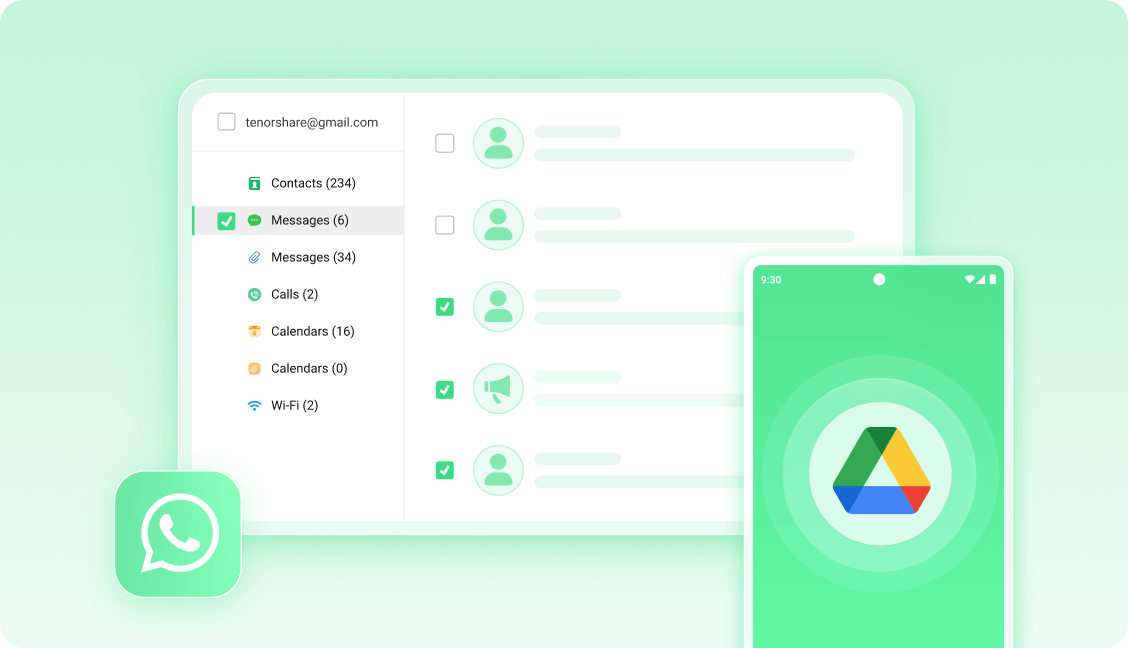
可以提取什么
| 数据类型 | 说明 |
|---|---|
| 联系人 | 备份中的联系人完整列表 |
| 短信 | 包含 WhatsApp 消息(如果备份里有) |
| 通话记录 | 备份中的历史通话 |
| 照片/视频 | Google Photos 备份中的图片和视频 |
| WhatsApp 备份 | WhatsApp 自动备份到 Google Drive 的聊天和附件 |
| WiFi 密码 | 保存到 Google 账号的 WiFi 网络密码 |
操作步骤
- 打开 UltData 桌面端 → 选择 Recover Data from Google Drive(或类似命名的独立功能入口)
- 在弹出的浏览器窗口中登录你的 Google 账号(必须是这台手机备份使用的同一个账号)
- 登录完成后,UltData 会拉取你的 Google Drive 备份列表
- 选择最新的备份 → 勾选你要提取的数据类型
- 点击 Start → 等待下载和解析
- 预览提取结果 → 勾选 → Recover → 保存到电脑或直接写回手机
和手机重置恢复的对比
| 对比 | UltData 选择性提取 | 重置后恢复 |
|---|---|---|
| 是否需要重置 | ❌ 不需要 | ✅ 必须 |
| 当前手机数据 | 保持不动 | 全部被备份覆盖 |
| 恢复粒度 | 按数据类型选 | 要么全恢复要么不恢复 |
| 速度 | 取决于网络和备份大小 | 取决于网络 |
| 风险 | 低 | 重置有风险 |
WiFi 密码恢复(特色功能)
UltData 的 Google Drive 提取有一个特色:可以查看保存到 Google 账号的 WiFi 网络密码。
如果你在设置 → Google → 备份中开了"WiFi 密码"备份,密码会加密存储在 Google Drive 里。UltData 可以在解密后把它们列出来——这对于忘记了家里路由器密码、或者需要把 WiFi 密码转给其他设备很有用。
注意事项
- Google 账号需要完成二次验证(如果开了的话)——UltData 会在浏览器里正常跳转验证流程
- 提取 WhatsApp 备份需要 WhatsApp 已登录过对应账号
- 部分数据的恢复写回需要你在手机上授予额外权限